本記事はこんな人におすすめ
- 本当に今日中に開通できるのか知りたい
- 失敗しない申し込み手順を知りたい
楽天モバイルに乗り換えたいけど、「eSIMで即日開通って、本当にできるの?」と不安ですよね。
「すぐに使いたい!」という気持ち、痛いほどわかります…!でも、ご安心ください!
結論から言うと、楽天モバイルeSIMは本当に即日開通が可能です!
 筆者
筆者私が実際に試したところ、申し込みから開通完了まで最短3分で終わったんですよ!
これ、嘘じゃないんです!この記事では、私が最短で開通を成功させた手順。
そして誰もがハマりやすい即日開通の落とし穴を全部公開します。
【結論】本当に即日開通できるのか?最速で開通した方法
「即日開通って、本当にできるの?」という最大の疑問、私がハッキリお答えしますね!
私が実際に試して最短3分で完了させた、そのリアルな方法と、最速を狙うための秘訣をすべて公開します!
ここを読めば、もう迷いはなくなりますよ!
【実体験】 申し込み完了から開通完了まで「最短3分」で終わったリアル
結論から言うと、楽天モバイルのeSIMは本当に即日開通が可能です!
私が実際に試した結果、申し込み完了から開通完了まで、3分で通知が来たという驚きの実体験があるからなんですね!
私が開通を早められた最大のポイントは、以下の2つです。
- eKYC(本人確認)をアプリで済ませた
- 開通前の準備を完璧に済ませておいた
このおかげで、スムーズに手続きが進み、あっという間に完了したんですよ!
最速で乗り換えたいなら、私の手順通りに進めるのが最短ルートなんですよね!
物理SIMはNG!即日開通はeSIM一択である理由
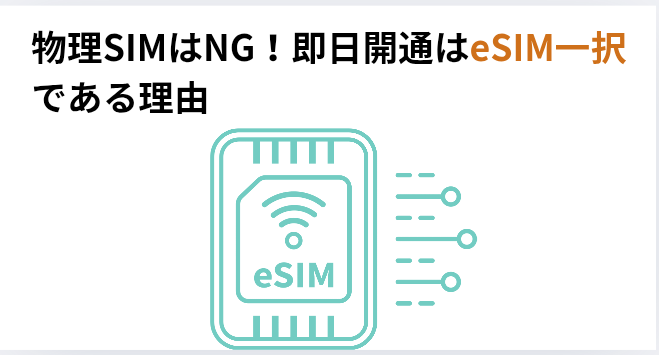
即日開通を目指すなら、物理SIMを選ぶのは絶対にNGです!eSIM一択なんですね!
物理SIMは郵送で自宅に届くのを待つ必要があるからです。
eSIMは、SIMの情報をQRコードでスマホに直接ダウンロードするだけなので、物理的な待ち時間が発生しないのが最大の強みです。
物理SIM:郵送(数日)+設定時間
eSIM:待ち時間ゼロ+設定時間
最短3分を狙うなら、eSIMを選んで、あとは手順通りに進めるだけでOKですよ!
最速を狙うならこの時間帯!私が申し込んだベストな時間帯とは?
即日開通を成功させるためには、申し込む時間帯が非常に重要なんです!
- 審査やMNPの手続きが混み合う
- 当日の処理可能時間を超える
と開通が翌日に持ち越されてしまうリスクがあるからなんですね。
私が経験からおすすめする、ベストな申し込み時間帯はこちらです。
- 午前中(9時〜12時)
サポートの対応も活発で、午後の早い時間に開通処理が完了しやすいです。 - 夕方以降は避ける
MNPをする場合は、19時以降の申し込みは処理が翌日になる可能性が高まるので要注意ですよ!
リスクを最小限にして、確実に今日中に開通させたいなら、午前中にサクッと手続きを済ませてしまうのが一番確実なんですね!
【画像で全公開】即日開通を成功させる具体的な手順

即日開通が可能だと分かったら、次は具体的な行動ですよね!
「申し込みって面倒そう…」って不安になる気持ち、わかります!でも安心してください。
私が実際に画面を見てやった、迷うことなく進める確実な手順をステップ形式で解説しますよ!
即日開通を確実にする申し込み前の準備(Wi-Fi、本人確認書類など)
即日開通を最短3分で成功させるには、申し込みを始める前の準備が8割を占めます!
ここをサボると、手続きの途中で「あれがない!これがない!」ってなって、時間がどんどん過ぎてしまうんですね。
私がやった確実な準備は以下の通りです。
- 本人確認書類の準備
免許証などの現物を手元に用意しておくと、eKYC(オンライン本人確認)がサクッと終わりますよ!
本人確認を詳しくみる>> - 安定したWi-Fi環境
開通手続き中に回線が途切れると、失敗の原因になります。安定した環境で進めるのが鉄則ですよね! - 旧キャリアのMNP予約番号(必要な方のみ)
予約番号の有効期限が近いと焦って失敗しやすいので、事前に取得しておくと安心です。
この準備さえできていれば、あとは私の手順通り進めるだけでOKなんです!
申し込み後の「開通手続き」で私がやった3つのステップ

申し込みが完了したら、あとはこの3ステップで即日開通が完了しますよ!
ここは迷わず一気に進めてください!
申し込み後、数分で楽天モバイルから「eSIMプロファイルダウンロードのお願い」というメールが届きます。
eSIMプロファイルとは
通信会社とユーザーを識別・認証するためのソフトウェアデータセットです。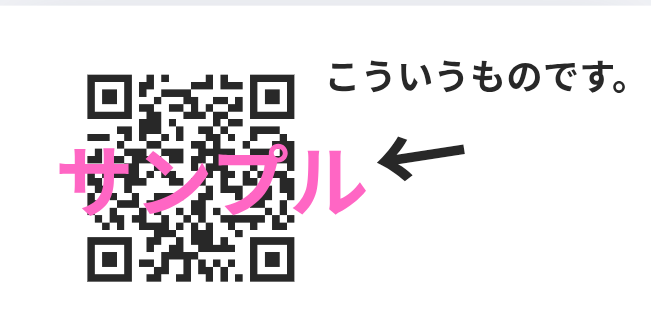
メール内の指示に従い、楽天モバイルのメンバーズページにログインします。
そこで表示されるQRコードを、開通させたいスマホのカメラで読み込むんですよ!
- カメラでプロファイルを読み込む
設定画面から「モバイル通信プランを追加」などの項目を選び、
画面の指示に従ってQRコードを読み込みます。
※機種によって項目名が違います

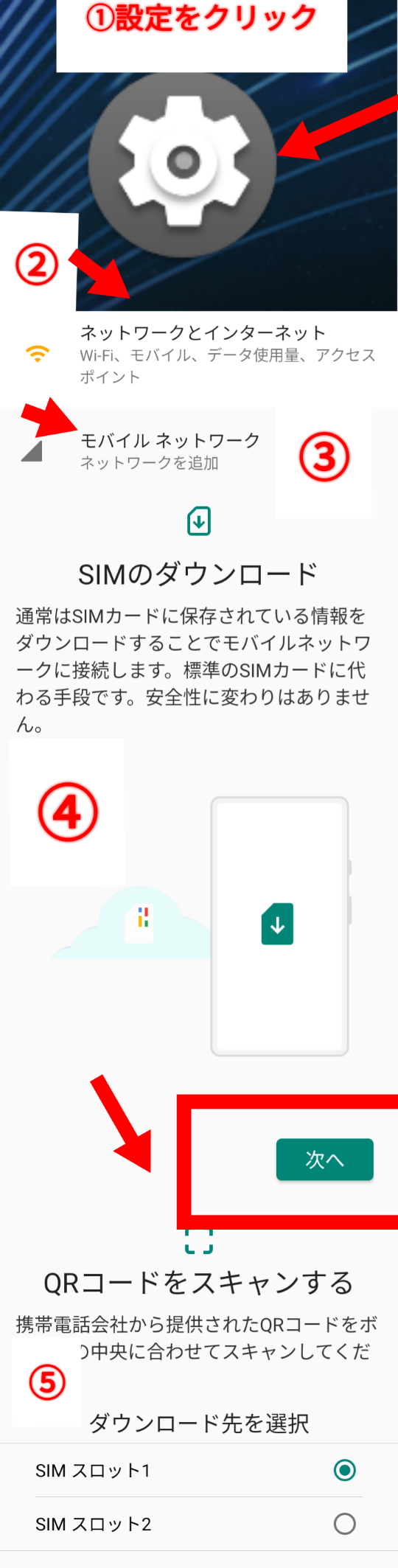
この時、Wi-Fiを切らないように注意してくださいね!
この3ステップを終えれば、あとは最終チェックに進むだけですよ!
開通完了後の最終チェック!電話とデータ通信テストの方法
無事開通しても、これで終わりじゃないんですよ!
本当に快適に使えるかを最終チェックしないと、意味がないですよね!
私がやった簡単なテストはこちらです。
- 電話発信テスト
家族や友人にワンコールしてみて、通話ができるか確認! - データ通信テスト
Wi-FiをOFFにして、SafariやChromeでサイトを開いてみましょう。
これがサクッと開けば、データ通信もバッチリなんです!
【落とし穴回避】即日開通を失敗させないための重要チェックリスト
準備万端!と思っても、見落としで即日開通が失敗してしまう「落とし穴」があるんですね!
私も唯一つまずきそうになった罠があります。
あなたが同じ失敗をしないように、契約前に必ず確認すべき項目をまとめました!
チェック1: 必須!お使いの端末がeSIM対応機種か
あなたのスマホがeSIMに対応しているかどうかは、必ず事前に確認してくださいね!
特に、古いiPhoneや一部のAndroid機種はeSIM非対応のものもあります。
「せっかく申し込んだのに使えない!」なんてことになったら、困りますよね…。
楽天モバイルの公式サイトで、「動作確認済み端末」のリストをチェックしておくと安心ですよ!
チェック2: MNP番号の有効期限と切替手続き
MNPをする方は、特に注意が必要なんですね!
旧キャリア側での手続きも絡んでくるからです。
- MNP予約番号の有効期限
期限が切れていたら、また取得し直しですよね。私はギリギリにならないように、余裕を持って手続きを進めました。 - 旧キャリアの解約は不要
楽天モバイル側で回線が切り替わった時点で、旧キャリアは自動解約になるので、自分で解約手続きをする必要はないんですよ!
チェック3: 開通直後のAPN設定は自動か手動か
私自身、開通手続きが完了して一瞬「繋がらない!」って焦ったことがあるんですよ…!
その原因がAPN設定でした。
eSIMの場合、基本的には自動で設定されます。
しかし、もし繋がらない場合は、手動でAPN設定を見直してみてください。
APN設定は「rakuten.jp」なんです!
この設定がズレているだけで、回線が繋がらないというケースは意外と多い落とし穴なんですね。
知っておくべきeSIMのデメリット!機種変更時の注意点
eSIMは便利ですが、メリットだけじゃないことも知っておくべきですよね!
「機種変更」や「審査落ち」に関する不安は、契約後の後悔に繋がります。
安心して使い始めるために、デメリットとその対処法をしっかり把握しておきましょう!
eSIMの再発行手続きの面倒さ、手数料はかかるのか?
eSIMって便利だけど、機種変更の時だけはちょっとだけ手間がかかるんですね。
物理SIMなら差し替えるだけで済みますが、eSIMは機種を変えるたびに再発行手続きが必要です。
- 手数料は無料です!
楽天モバイルのeSIM再発行手続きは、手数料はかかりません。 - 手続きの場所
my 楽天モバイルから簡単に手続きできますが、機種変更は時間に余裕をもって行うのがベターなんですよ。
これで、機種変更時の最大の不安の一つが解消されましたね!
楽天モバイル eKYC(本人確認)の審査落ちを防ぐ方法

審査落ちの主な原因は、本人確認書類の不備です。
私が気を使ったポイントは以下の通りです。
- 写真を撮るときに、照明の反射や影が入らないように明るい場所で撮影しました
- 申し込み情報と本人確認書類の住所や氏名が一字一句完全に一致しているか確認した
これで審査落ちの心配はグッと減り、即日開通のゴールが近づきますよ!
まとめ:最速開通を達成した私から、最後に伝えたいこと

最後に、最速開通を達成した私から、あなたにメッセージを届けますね!
即日開通は、準備と手順さえ間違えなければ、誰でも簡単に達成できます!
このガイドを参考に、あなたも楽天モバイルへのスムーズで快適な乗り換えを実現させてくださいね!応援しています!