本記事はこんな人におすすめ
- インスタが「読み込み中」のまま動かない
- 特定の相手にブロックされたのか不安でたまらない
- 通信制限やアプリのバグなど、原因を特定して今すぐ直したい
「急に投稿が見られなくなった…もしかして嫌われてブロックされた?」
インスタの読み込みが終わらないと、最新の投稿を見逃す焦りだけでなく、人間関係の不安も感じてしまいますよね。
結論から言うと、ブロックされている可能性は限りなく低いです。
読み込みが止まる原因の多くは、
- インスタアプリの一時的な不具合
- スマホ回線の通信トラブル
にあります。
この記事では、以下の対策を分かりやすくまとめました。
- ブロックされたか一瞬で見分けるチェックする方法
- アプリを最新バージョンにアップデートする方法
- キャッシュ削除や再起動など、今すぐ試せる解決策
- 【重要】「いつも重い」を根本から解決する通信環境の整え方
まずは、今すぐできる簡単な対策から試して、「読み込み中」のストレスから解放されましょう!
結論:検索やフォロー申請ができるならブロックではありません!
結論からいうと、ブロックされている可能性は極めて低いです。
本当にブロックされている場合は、
- 検索結果に相手が表示されない
- 「ユーザーが見つかりませんでした」と表示される
- フォローボタンも反応しなくなる
からです。
相手の設定ではなくあなた側のアプリや通信環境に原因があります。
まずは安心してください。
嫌われたわけではなく、単純な技術的トラブルです。
なので、これから紹介する「3秒でできる解決策」から順番に試していきましょう。
インスタの読み込み中が終わらない原因5選
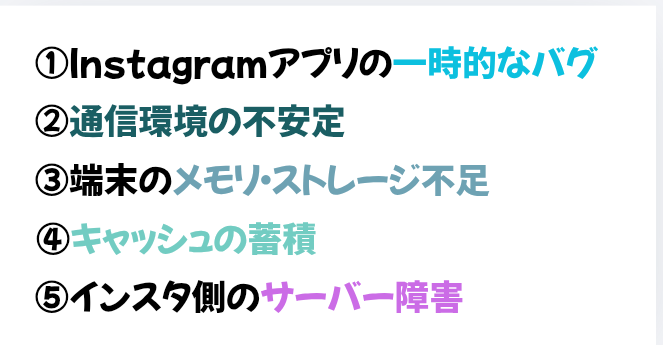
読み込みが止まる原因は、大きく分けて5つに分類できます。
どこに原因があるかを知ることで、無駄な操作をせずに最短で復旧できるからです。
具体的には以下の5つが主な原因です。
- Instagramアプリの一時的なバグ
- 通信環境の不安定
- インスタ側のサーバー障害
- 端末のメモリ・ストレージ不足
- キャッシュの蓄積
サーバー障害以外は、あなたの操作で直せる可能性があります。
まずは原因を特定するために、次の解決ステップに進みましょう。
①Instagramアプリの一時的なバグ
Instagramアプリ内部での処理エラーが原因で、一時的にデータの読み込みが停止している状態です。
アプリを長時間開きっぱなしにしていたり、複数の操作を素早く行ったりすると、内部メモリの処理が追いつかなるからです。
アプリを一度終了させて開き直すだけで、詰まっていた処理がリセットされ、スムーズに読み込めるようになるケースが多くあります。
まずは「アプリの再起動」を試しましょう。
②通信環境の不安定
Wi-Fiの電波が弱い場所での使用や、キャリア回線の速度制限が読み込みを妨げています。
通信速度が一定以下に落ちると、データの受信を完了できず「読み込み中」のまま止まるからです。
- 公衆Wi-Fiの微弱な電波を拾ってしまっている場合
- 月間のデータ容量を使い切り「ギガ死」の状態になっている場合
がこれに該当します。
Wi-Fiをオフにしてモバイル通信に切り替えるか、速度制限がかかっていないかマイページで確認してみましょう。
③端末のメモリ・ストレージ不足
スマホ本体の空き容量が不足していると、インスタの動作が極端に重くなります。
空き容量が1GBを切っているような状態だと、インスタだけでなく他のアプリも正常に動かなくなります。
不要な写真や動画、使っていないアプリを削除して、スマホが快適に動くスペースを確保しましょう。
④キャッシュの蓄積
アプリ内に溜まったキャッシュ(一時データ)が読み込みを阻害している可能性があります。
キャッシュが溜まりすぎると動作を遅くしたりする原因になるからです。
インスタを毎日長時間利用している場合、キャッシュだけで数GBに達します。
これが原因で特定のプロフィールの読み込みに失敗します。
定期的にアプリの設定から「キャッシュの消去」を行うことで、読み込みエラーを未然に防ぐことができます。
⑤インスタ側のサーバー障害
あなた個人の問題ではなく、Instagramのサービス全体でシステムトラブルが発生している状態です。
サーバー自体に不具合が起きると、データを受け取れなくなるからです。
SNSで「インスタ 落ちてる」「インスタ 読み込めない」と検索して、多くのユーザーが同じ投稿をしていればサーバー障害の可能性が高いと言えます。
この場合はユーザー側でできる対策はありません。
復旧するまで静かに時間を置きましょう。
【解決ステップ】読み込みを再開させる4つの手順
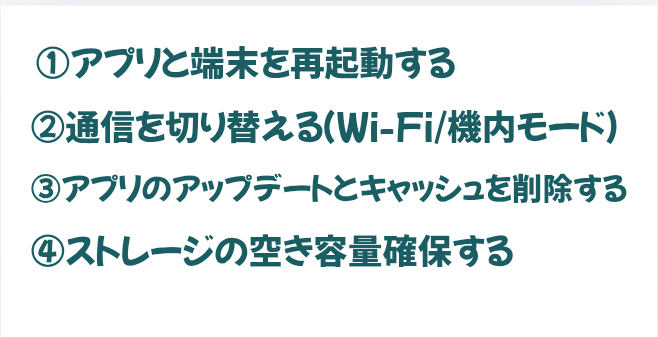
読み込みトラブルは、「手間がかからない順」に対策を行うのが最も効率的です。
いきなり難しい設定を変えるよりも、再起動などの単純な操作だけで解決するケースが8割以上を占めるためです。
以下のステップで進めてみてください。
アプリと端末を再起動する
まずはアプリを一度閉じ、スマホ本体を再起動しましょう。
これだけでメモリがリフレッシュされます。
スマホ本体を再起動する方法は以下の通りです。
※機種によって、手順が違う場合があります。
iPhoneの場合
- アプリを終了
画面下から上へスワイプ(またはホームボタンを2回クリック)し、インスタの画面を上へ飛ばして終了させます。 - 本体を再起動
サイドボタンと音量ボタンを同時に長押しして電源を切り、再度電源を入れます。
Androidの場合
- アプリを終了
画面右下の「□」ボタン(または下からのスワイプ)でタスク一覧を出し、インスタの画面を横または上へ飛ばして終了させます。 - 本体を再起動
電源ボタンを長押しして、メニューから「再起動」をタップします。
最も手軽で効果的な方法ですので、まずはこの「リセット」を試しましょう。
通信を切り替える(Wi-Fi/機内モード)
次に、現在の通信接続を一度リセットし、接続先を切り替えてみてください。
iPhoneの場合
- 画面右上から下へスワイプしてコントロールセンターを出す。
- 「Wi-Fiアイコン」をタップしてオフにする。
- または「機内モード(飛行機アイコン)」を一度オンにし、数秒待ってからオフにする。
Androidの場合
- 画面上部から下へスワイプしてクイック設定を出す。
- 「Wi-Fi」をオフにする。
- または「機内モード」をオン・オフして通信をリセットする。
電波状況が原因であれば、この切り替え操作だけで解決します。
アプリのアップデートとキャッシュを削除する
アプリを最新の状態にし、内部に溜まった不要なデータを取り除きましょう。
古いバージョンのバグ回避や、溜まりすぎたキャッシュによる動作不良を防ぐためです。
iPhoneの場合
- 「App Store」を開き、右上のアイコンをタップする。
- Instagramにアップデートがないか確認し、あれば更新する。
キャッシュ削除は以下の通りです。
アプリ内の「設定」→「セキュリティ」→「検索履歴をクリア」などで行います。
(※iPhone版はアプリ再インストールが最も確実です)
Androidの場合
「Google Playストア」でアップデートを確認します。↓
- 「Google Playストア」を開く。
- Instagramのアップデートを確認し、最新版に更新する。
キャッシュ削除は以下の通りです。
端末の「設定」→「アプリ」→「Instagram」→「ストレージとキャッシュ」から「キャッシュを消去」をタップします。
アプリをクリーンな状態に保つことで、不自然な停止を防げます。
ストレージの空き容量確保する
スマホ本体の空き容量をチェックし、不足している場合は不要なデータを整理してください。
ストレージがいっぱいだと、画像や動画を一時保存するスペースがなくなり、読み込み処理がストップしてしまうためです。
iPhoneの場合
「設定」→「一般」→「iPhoneストレージ」を確認し、非使用のアプリや古い動画を削除します。
Androidの場合
「設定」→「ストレージ」を確認し、「空き容量を増やす」機能などを使って不要なファイルを一括削除します。
容量に余裕を持たせることは、スマホ全体の動作安定に直結します。
これらを試しても解決しないという場合は、根本的な「環境」を見直すタイミングかもしれません。
それでも「頻繁に重くなる人」の解決策3選
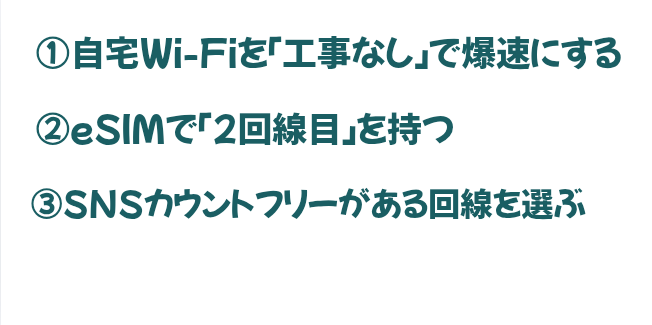
もしSTEP 4までを試しても「お昼や夕方になるとやっぱり重い」と感じるなら、今お使いの回線がインスタのデータ量に追いついていないのが原因です。
「今の契約を変えるのは面倒…」という方でも、最近は以下のような賢い解決策があります。
①自宅Wi-Fiを「工事なし」で爆速にする
自宅での読み込みが遅いなら、コンセントに挿すだけで使える「ホームルーター」への切り替えが効果的です。
- 光回線のような面倒な開通工事が不要
- 届いたその日から強力なWi-Fi環境が手に入る
- 家族全員のスマホやPCが同時にサクサク動くようになる
からです。
ホームルーターに変えるだけで高画質なリール動画も途切れることなく視聴できるようになります。
「家ではインスタが重い」というストレスを、最も早く、かつ安価に解決したい方に最適な選択肢です。
②eSIMで「2回線目」を持つ
今の契約はそのままに、月額数百円から使える「eSIM」をサブ回線として追加するのが賢い解決策です。
- メイン回線が速度制限になる
- 通信障害が起きる
になっても予備の回線に切り替えることで、いつでもどこでもインスタを楽しめるからです。
メイン回線はそのまま使いつつ、データ通信専用のeSIMをスマホに設定しておきます。
外出先で読み込みが止まった時だけ設定を切り替えれば、追加チャージよりも安く高速通信が復活します。
「乗り換えはハードルが高いけれど、ギガ不足だけはどうにかしたい」という方に、今最も選ばれているスタイルです。
③SNSカウントフリーがある回線を選ぶ
インスタの利用時間が長いなら、特定のアプリの通信量を消費しない「カウントフリー」機能がある回線を選びましょう。
インスタは大量のデータを消費しますが、カウントフリー対象であれば
- どれだけ画像や動画を見ても契約ギガ数が減らない
- 速度制限を気にする必要がなくなる
からです。
SNSカウントフリー対応のプランなら、月末に他のアプリで速度制限がかかっても、インスタだけは常に高速通信のままサクサク閲覧し続けることが可能です。
「気づくとインスタばかり見ている」というヘビーユーザーにとって、通信制限の悩みから解放される唯一の根本解決策と言えます。
設定変更はあくまで一時的な応急処置です。
「読み込み中」を待つ時間は、積み重なれば膨大なロスになります。
不毛な待ち時間を卒業して、あなたのインスタ生活を支える「インスタに強い回線」を手に入れましょう。
以下の記事では、インスタをストレスなくサクサク楽しむための具体的な解決策と、今選ぶべき通信会社を詳しくまとめています。↓
まとめ:インスタの読み込み中問題を解決してストレスフリーに!

インスタの読み込みが終わらない原因は、多くの場合が「アプリの不具合」か「通信環境の不備」です。
原因を正しく切り分け、適切なステップで対処すれば、誰でも元の快適な状態に戻れるからです。
- ブロックを疑う前に「検索」で確認して安心する。
- 「再起動」「通信切替」「アップデート」の3ステップをまず試す。
- それでもダメなら、通信制限や回線品質を疑い、自分に合ったSIMやWi-Fiを検討する。
読み込みを待つ時間は、積み重なると大きなストレスと時間の損失になります。
本記事で紹介した対策を実践して、今日からまたストレスなくインスタでの交流や情報収集を楽しみましょう!