本記事はこんな人におすすめ
- 本当にポイント還元で月額料金がタダになるの?
- 試して合わなかったときに、違約金が本当にゼロなの?
- 自分の家や職場で、圏外にならないの?
楽天モバイルに「お試しプラン」は無いって知って、ガッカリしたあなた!
私もそうだったんですけど、裏技を見つけたんです!
結論から言えば、楽天モバイルは違約金ゼロで、月額料金もポイント還元で実質ゼロにできる方法があるんですね!
つまり、ノーリスクで試せるんですよ!
この記事では、私が成功させた「実質ゼロ円化の全手順」から「最速開通のコツ」まで、全部隠さず公開します!
この裏技ルートを使えば、あなたも今日から不安ゼロで楽天モバイルを試せますよ!
【実体験】「お試しプランがない」中で実質ゼロ円を実現する仕組み
「プランがないのにどうやるの?」と、不思議ですよね!でも大丈夫!
私が実践したのは、楽天モバイルの最強の仕組みを逆手に取った、ズルいくらいお得な実質ゼロ円ルートなんですよ!
私が実際にやった方法を詳しくお伝えしますね!
私がやった!月額料金を「実質ゼロ」にしたポイント相殺の全手順

月額料金をタダにするなんて、夢みたいですよね!
楽天ならではの裏技を使えば、本当にできるんです。
私が実践した、月額料金を「実質ゼロ」にする3つのステップはこちらです!
まずは、大量にポイントがもらえるキャンペーンを見つけて申し込みましょう!
初回契約時にもらえるポイントが、数ヶ月分の月額料金を一気に相殺してくれるからですよ!
| キャンペーン名 | 開催期間 | ポイント還元・特典内容 |
|---|---|---|
| 三木谷キャンペーン | 2023年12月5日〜未定 | 新規契約:11,000ポイント、乗り換え:14,000ポイント |
| 楽天カード新規入会特典 | 常時開催 | 楽天カード新規入会で5,000ポイント(不定期キャンペーンで増額もあり) |
このポイントが、あなただけの頼もしい資金となるわけですね。
獲得したポイントを毎月の支払いに自動で充当する設定を、忘れずにやってくださいね!
この設定をしないと、ポイントが貯まっても料金は現金で引かれるからですよ!
my楽天モバイルなどで「楽天モバイルの支払いにポイントを使う」設定をしました!
毎月、自動でポイントが料金に充当されていくので、手間が全くかからないんですよ!
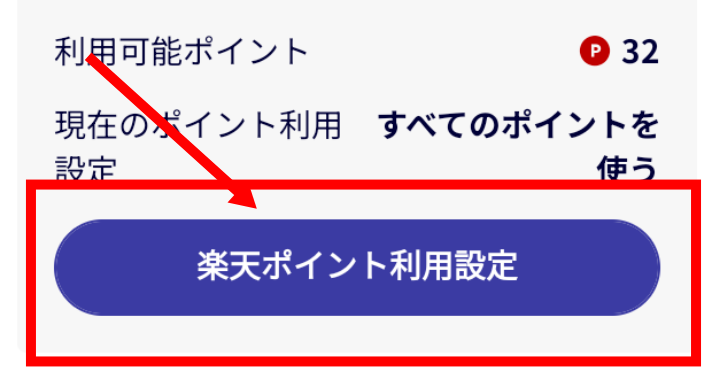
楽天ポイントを支払いに充当する設定方法はこちら↓
- 楽天モバイル公式WebサイトまたはMy Rakuten Mobileアプリにログインします。
- メニューから「利用料金」という項目へ進んでください。

- 「楽天ポイント利用設定」というボタンを探してタップします。
- 設定画面で、「楽天ポイント利用」という項目を見つけます。
ここが重要!「すべてのポイントを使う)」をタップしてくださいね! - 最後に「保存する」ボタンを押して完了です!

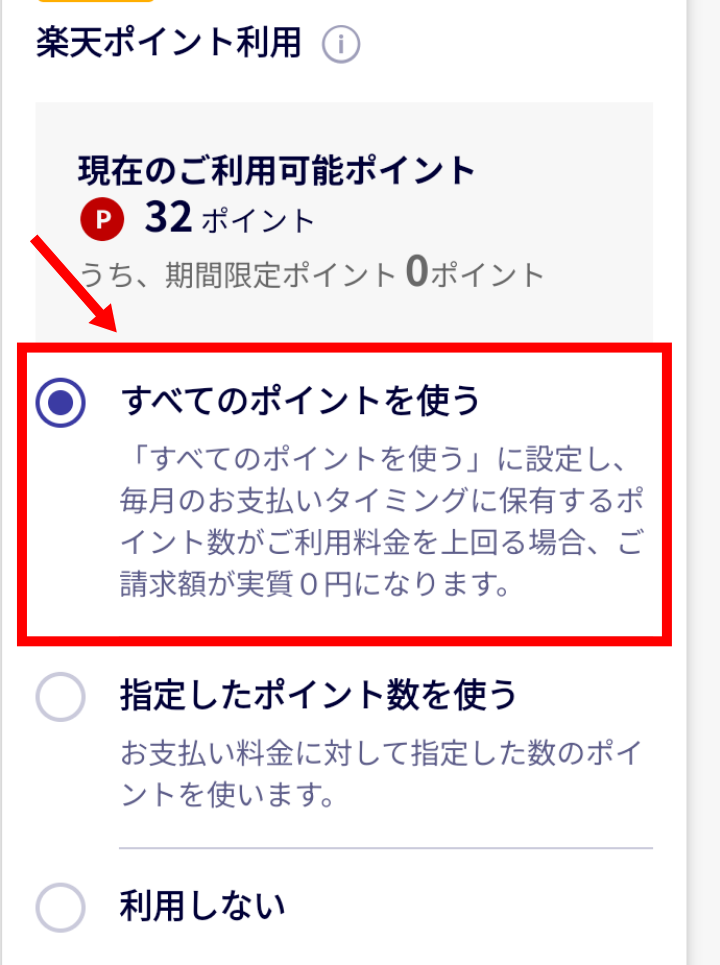
この設定一つで、お財布が痛まない仕組みが完成するんですね!
実質ゼロ円を続けるためには、データ利用量を意識して、最低料金で抑えるのが本当に大切なんですね!
楽天モバイルは使った分だけ料金が変わる段階制だからですよ!
- お試し期間中は、Wi-Fi環境を積極的に利用して、データ消費を抑えました!
具体的なWi-Fi環境は以下の通りです。
1.自宅でWi-Fiで接続しました。
2.カフェや図書館、駅などの無料Wi-Fiを見つけて接続した。
最低料金で抑えれば、ポイントで相殺できる可能性がグッと高まるんですよ!
契約解除料ゼロ!私が一番安心できた「ノーリスク構造」の証明
楽天モバイルは、本当に契約解除料が完全ゼロのノーリスク構造なんですね!
契約期間の縛りがないので、いつ辞めてもペナルティが一切ないからですよ!
「最低利用期間」という概念が存在しないんですね!
過去のキャリアで経験したような、高い違約金に怯える必要はないんですね!
この安心感が、私たちが気軽にお試しできる最大の理由なんですよ!
ポイント還元を最大限に得るために、私が契約前に必ずやったこと
ポイント還元を最大限にもらうために、契約前に「絶対やっておくべきこと」があるんです!
特定の条件を満たすだけで、もらえるポイントが全然違ってくるからなんですよ!
- 楽天モバイル公式サイトからエントリー必須のキャンペーンがないか、1つ1つのキャンペーンをチェックしました!
このひと手間を惜しまなければ、最大限のおトクを手に入れられますよ!
【最強ルート】私が今日中に開通できた「最速申し込み手順」
「試すなら、やっぱり早く始めたい!」って思いますよね!私もそうでした!
私が失敗なしで、最速で開通できたのは、この手順を選んだからなんですね!
急いでいるなら、このルート一択ですよ!
- 【最重要】MNP予約番号を取得しておく
乗り換え元で、MNP予約番号を事前に取得しておきましょう!
これがあれば、手続きの途中でスムーズに番号を引き継げるんですね! - 【必須】本人確認書類を準備・撮影する
運転免許証などの本人確認書類を、スマホで鮮明に撮影して準備しておきます!
オンラインでの申し込み時に、すぐに画像をアップロードできるように保存しておくとスムーズなんですよ!
💡 最強ルートの3ステップステップ
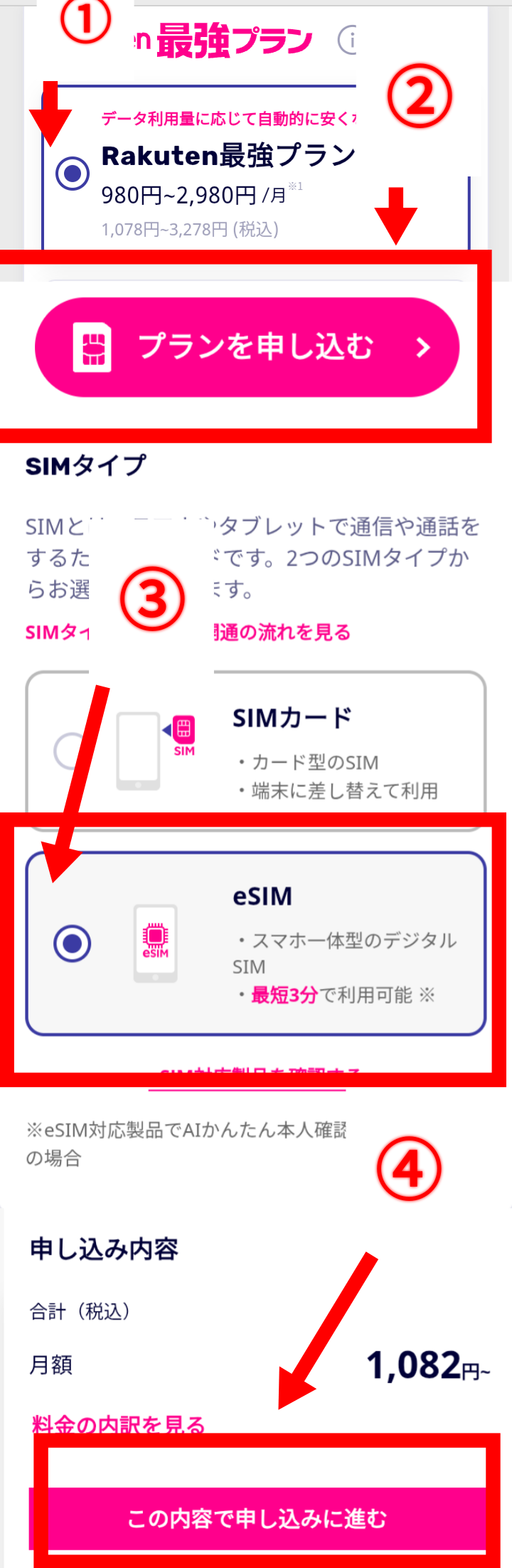
【eSIMを選択!】申し込み画面で迷わずeSIMを選ぶ
楽天モバイルの公式申し込みページでeSIMを選択しましょう!
eSIMは物理SIMの郵送を待たなくていいので、最速開通の絶対条件なんですよ!
①まずは、プランを選択しましょう!→②次にプランを申込むをクリックしてください。
③スクロールしてeSIMをクリックしましょう。→④この内容で申し込に進むを選択してください。
AIかんたん本人確認(eKYC)の突破手順!
①契約者情報の確認の左□をチェックする
→②次へ進む
→③本人確認書類を選択する
→④次へ進みをクリックしましょう!
→このあとは、画面の指示にしたがって、本人確認をしてください。

【QRコードを読み込む】開通手続きをサクッと完了させる
審査通過後、メールやマイページでeSIM専用のQRコードを受け取ってください!

スマホの設定からこのQRコードを読み込めば、eSIMプロファイルがあっという間にダウンロードされますよ!
私もこの手順で、楽天モバイルを使い始められたんですね!
この手順通りに進めれば、今日中に「お試し」をスタートできますよ!
私の経験から断言!最速で始めるならeSIM一択である理由
最速で開通したいなら、eSIM一択だと断言できます!
申し込みが完了したら、すぐにスマホで設定をダウンロードするだけなんですね!
自宅にいる間に開通作業が全部終わるんですよ!
「試したい!」と思ったその日に始められるeSIMは、本当に便利すぎますよね!
MNPで失敗しないために、私が実践した「最速成功のコツ」
MNPを最速で成功させるための心強いコツがあるんです!
ちょっとしたタイミングや準備で、待ち時間が大きく変わってくるからですよ!
- MNP予約番号の有効期限をしっかり確認しました!
有効期限を確認する方法は、あなたが現在どこのキャリアを利用しているかによって異なります。
ドコモなら「My docomo」、auなら「My au」、ソフトバンクなら「My SoftBank」といった会員ページにログインしましょう!
予約番号を取得した時の履歴の中に、有効期限が記載されていますよ!
このコツさえ押さえておけば、スムーズに乗り換えができますね!
開通完了後に必須!私が必ずやる「最終チェック」

開通が終わったら、必ずホッと一息つける「最終チェック」をしましょう!
このチェックをすることで、本当に通信が安定しているかを最終確認できるからなんですよ!
- 電話で発信して、通話ができるか確認しました!
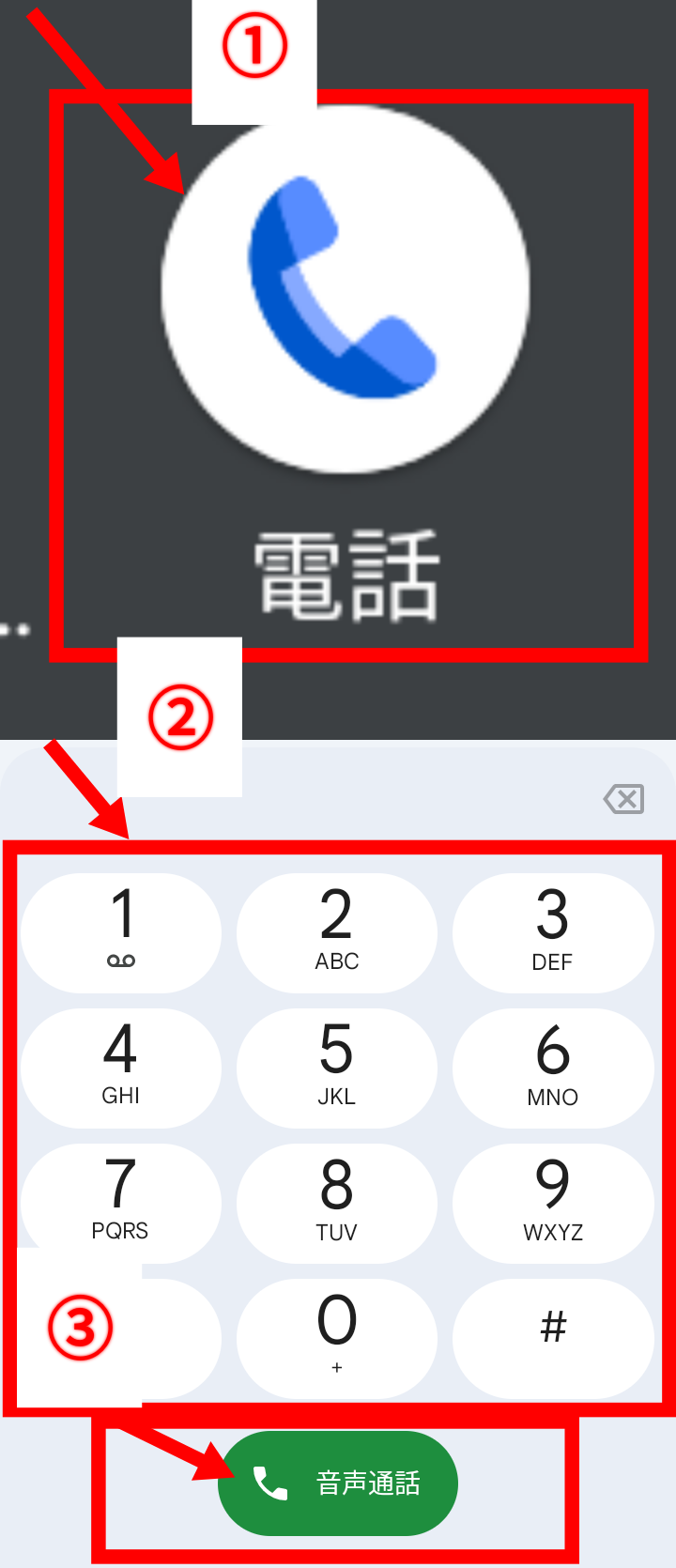
電話の発信方法は以下の通りです。
①スマホで電話アプリをクリックする→②電話番号を入力する→③音声通話をクリックする - モバイルデータ通信をONにして、Wi-Fiを切ってWebサイトが表示されるか確認しました!
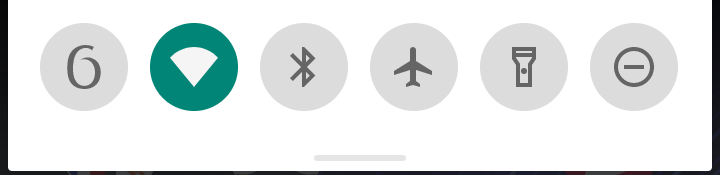
Androidでモバイルデータ通信ON・Wi-Fiオフの手順は以下の通りです。
1.画面上部をスワイプして通知パネルを開く
スマホの画面上端から下にスワイプして通知パネルを表示します。
2.Wi-Fiをオフにする
Wi-Fiアイコンをタップしてオフにします。アイコンがグレーや斜線になるとWi-Fiが切れた状態です。
3.モバイルデータ通信をオンにする
モバイルデータ通信のアイコン(通常は2G/3G/4G/5Gの表示付き)をタップしてオンにします。色が変わったり強調表示されるとON状態です。
4.Webブラウザを開く
Google Chromeなどのブラウザアプリを起動。任意のWebサイトを入力してアクセス
例:「www.google.com」などを入力してアクセスし、ページが表示されるか確認します。
このチェックが終われば、もう安心して使えますよね!
お試しを失敗させないための品質チェックリスト
「試したけど、全然つながらなかった…」なんて、絶対イヤですよね!私もそうでした!
だからこそ、契約前に私が必ず確認した裏技や教訓を、あなたも使えるチェックリストにしてまとめました!
後悔しないために、ここでしっかり確認しましょう!
チェック1:私が契約前に必ず調べる「圏外回避の方法」

契約後に「圏外だ!」と焦らないために、私が契約前に必ず調べる「圏外回避の方法」があるんですね!
公式サイトのエリアマップだけではわからない、実際の通信状況を予測できるからですよ!
- X(旧Twitter)で口コミを検索しました!
「[あなたの住む市町村名] 楽天モバイル 繋がらない」
「[あなたの通勤・通学路の駅名] 楽天モバイル 速度」で検索しました。
直近1週間以内に同じような不満が出ているかチェックしました。 - 自分の行動範囲で電波が届きにくい場所がないか、事前にチェックしました!
例えば、以下のような場所です。
自宅の駐車場
よく行くお店の奥まった席など
電波が届きにくそうな場所の口コミをSNSで調べました!

公式サイトのマップではわからない、生の声を知ることが本当に大切なんですね!
チェック2: 私が一番重視する「速度と品質の確実な検証手順」
お試しの目的は「品質チェック」ですから、この確実な検証手順が本当に大事なんですね!
通信品質は時間帯によって変わるので、一度の計測だけでは信用できないからですよ!
- お昼の時間帯と夜のゴールデンタイムに速度を測り比べました!
- 自宅だけでなく、職場や学校など、よく行く場所でもチェックしました!
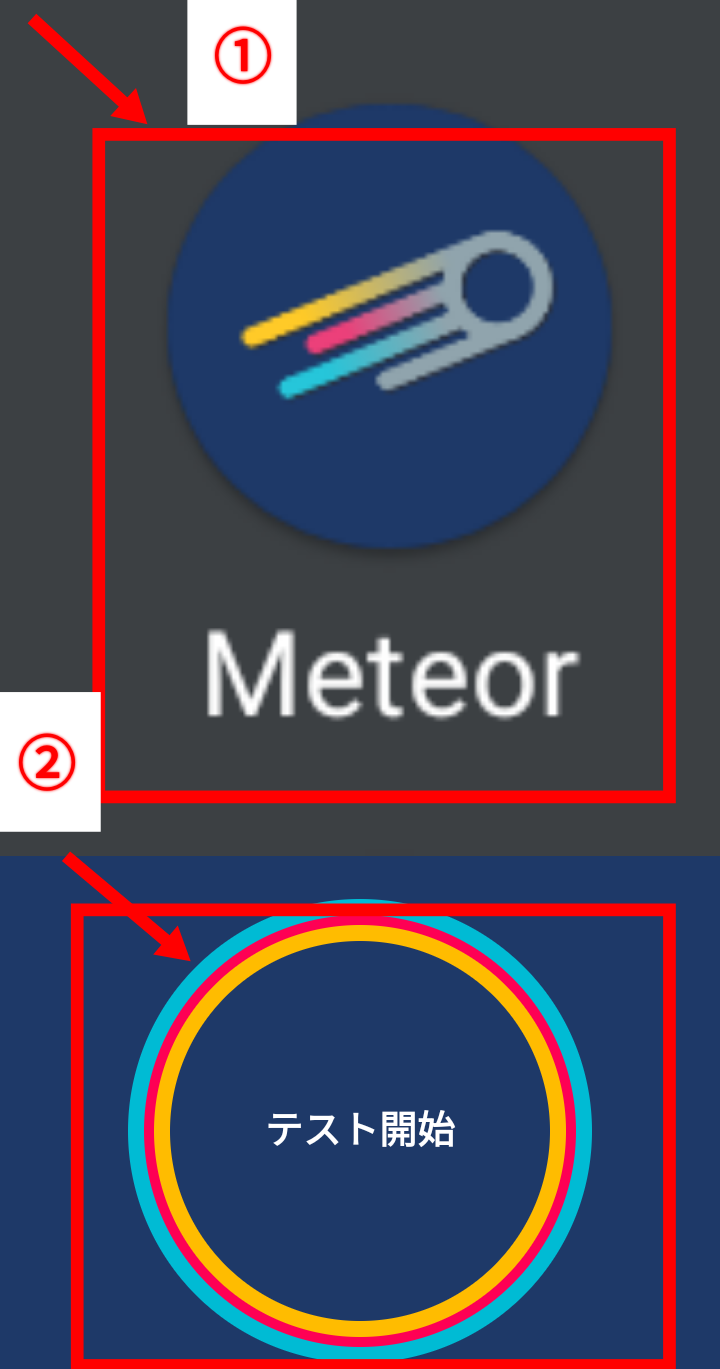
スピードテストアプリで計測の方法は以下の通りです。
①Googleストアで「Meteor」をインストールして、タップする→②テスト開始をクリックする
この検証手順を踏めば、あなたは納得いくまで楽天モバイルの品質をチェックできますよね!
チェック3:楽天回線エリア外になった場合の私の注意点
楽天回線のエリア外になると、パートナー回線に繋がって速度制限に注意が必要なんですね!
パートナー回線は月5GBの高速データ容量制限があるので、通信速度がかなり遅くなるんですよね!
だからこそ残量の確認や使い方に気をつけたいんです。
私が気をつけていることはこんな感じです!
データ残量をこまめにチェックすることが大事なんですね!
【どこで確認するの?】
マイ楽天モバイルアプリをクリックしましょう!
アプリを開いたら、すぐに「利用状況」タブをクリックしましょう!

「今月の利用状況」が見えるので「データ利用量」をチェック!

このステップでこまめにデータ残量をチェックして、使いすぎを防ぎながらスマホ生活を楽しみましょうね!
さいごに

ここまで読んでくれて、本当にありがとうございます!
ぜひ、私が発見した最強ルートで、あなたも成功してくださいね!