本記事はこんな人におすすめ
- 楽天モバイルのテザリングの評判を知りたい
- リモートワークやゲームで安定してる?
- 楽天モバイルのテザリング速度は遅くない?
そんな疑問を抱えている方は多いのではないでしょうか。
 筆者
筆者本記事では、楽天モバイルを5年以上使っている筆者が、実際にテザリングを使った感想や評判について、詳しく解説します。
通信速度、安定性、バッテリー消費、コスパに関する評判を紹介します。
専門用語はできるだけ噛み砕いて説明するので、初めてテザリングを検討する方でも安心です。
この記事を最後まで読めば、楽天モバイルのテザリングがあなたの使い方に合っているか、はっきり判断できるはずです。
実際の利用感や評判を踏まえて、わかりやすく解説しますので、ぜひ参考にしてください。
楽天モバイルのテザリングの良い評判・悪い評判を集めてみた!
| 良い評判 | 悪い評判 |
|---|---|
| 光回線の解約を推奨するほど十分な速度が出る。 Wi-Fiよりも速度がはやい テザリングは連続で作業できた 速度制限なく使い放題な点が最強 | 月3桁GBを超える利用者や、ゲーム利用者はおすすめしない 通信速度は数値は良くない アップロード速度が遅すぎるテザリング速度は時間によって不安定 |
楽天モバイルのテザリングについて、実際に使ってみた人たちのリアルな声を集めました。
これから「良い評判」と「悪い評判」を分けて紹介するので、自分に合いそうかどうかの参考にしてくださいね。
良い評判
普段使いならテザリングだけで十分。
Wi-Fiより速いと絶賛されるほどの安定性・速度が魅力です。(※高負荷な利用は除く)
続いて、悪い評判を見ていきましょう!
悪い評判
たしかに、動画視聴やオンラインゲームには速度が気になる場面もあります。
しかし、普段使いであれば十分満足できるという声が多いのも事実です。
筆者そこで大切なのは、『ご自身の使い方に本当に合っているか』を契約前にしっかり検討しましょう。
もし迷ったら、公式サイトや店舗であなたの使い方を相談し、本当に合うサービスか見極めるのがおすすめですよ。
楽天モバイルのテザリングはゲームやリモートワークで支障が出るか評判を集めてみた!
| 良い評判 | 悪い評判 |
|---|---|
| オンラインゲームも動画もサクサク! テザリングでFFXIVのオンラインゲーム中に一度も落ちなかった! 楽天モバイルのテザリングでzoomできた | テザリング先はゲームやる時はロードが入る テザリング出ゲームしてるけど固まる 大きな不満はないけど、テザリングでzoom繋ぐには心許ない |
このパートでは、ゲームやリモートワークでの利用に焦点を当て、実際のユーザー評判を詳しくご紹介します。
- オンラインゲーム中にカクつきがないか
- Web会議中に通信がフリーズしないか
など速度や安定性を気にされている方は、ぜひ参考にしてください。
それでは、まずは「良い評判」から見ていきましょう!
良い評判
ゲームやリモートワークといった高負荷な環境でも、十分活用できているという評判が多く見られます。
 ユーザーの声
接続が途切れることなく使えた
 ユーザーの声
問題なくスムーズに作業できた
といった安定性に関する声は、非常に心強い情報ですよね。
通信の安定性を重視される方にとって、これらの良い評判は検討材料として参考になるでしょう。
しかし、良い面ばかりに目を向けるわけにはいきません。
次は、ユーザーからの少し厳しめの意見や注意すべき点も確認していきましょう。
悪い評判
このように以下の場合はテザリングの利用が難しくなるケースがあることを知っておく必要があります。
- 特定のエリアでは電波状況が不安定になる
- オンラインゲームやzoom会議は不安定になる
オンラインゲームや重要な会議が多い方は、利用場所で事前に速度テストを行い、慎重に検討してください。
筆者が1週間使ってみたリアルな感想

本パートでは、筆者が1週間楽天モバイルのテザリングを使ってみたリアルな感想をご紹介します。
特に以下の4つのポイントについて、徹底的にチェックしました。
- 朝、昼、夜それぞれの通信速度の違い
- 屋内、屋外での電波の入りやすさ
- テザリング中のスマホのバッテリー消費
ぜひ参考にしてみてくださいね。
【検証】通勤/仕事中はどう?「平日」の時間帯別テザリング速度を測ってみた!

画像の結果をまとめると以下のようになります。
【平日のテザリング速度検証結果】
- ダウンロード速度:朝・昼・夜すべて安定して快適(特に朝は速い)
- アップロード速度:朝はやや遅い。大容量の送信は昼や夜がおすすめ。
今回の検証の結果、平日のテザリングは朝・昼・夜すべてで作業に耐えうる安定した速度でした。
特に朝のダウンロード速度が非常に速く、全体的に通信速度が安定していたためです。
- 朝の通勤前に自宅でYouTube動画の視聴がストレスフリーでできた
- 夜のカフェでもPCでのニュース閲覧や資料作成に全く困りませんでした。
平日日中の外出先での作業は快適に可能です。
大容量ファイルのアップロードは昼や夜にずらすと、よりスムーズに利用できますよ。
休日のお出かけ/動画視聴は大丈夫?テザリングの速度調査してみた!
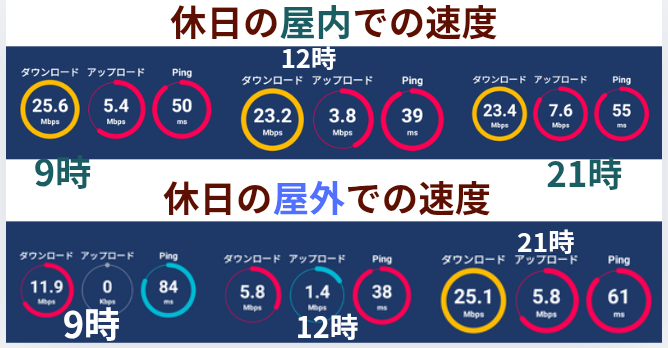
休日のテザリングは、自宅利用は快適ですが外出先では昼を避け、夜に利用するのがおすすめです。
自宅では終日安定して高速でしたが、外出先の昼間は回線が混雑し速度が低迷する時間帯があったためです。
- 自宅では平均24Mbpsで家族同時接続でも快適でした
- 休日の昼間の商業施設では6〜12Mbpsに低迷し、動画視聴でストレスを感じるレベル
- 夜になると速度は回復しました
休日は家の光回線代わりとしても十分機能します。しかし、外出先でがっつり作業するなら『夜』を狙い目にしましょう。
屋内・屋外で電波の入りやすさは違う?
表でまとめると以下の通りになります。
| 速度 (Mbps) | Zoom | オンラインゲーム | 動画視聴 |
|---|---|---|---|
| 44.9 (屋内) | 高画質で快適 | 遅延なくスムーズ | 4K動画も安定 |
| 16.2 (屋外・平日昼) | 標準~中画質可能 | 遅延ありやや厳しい | フルHD~HD |
| 5.8 (屋外・休日昼) | 低画質推奨 | ラグ発生しやすい | SD画質が無難 |
◎は快適に利用可能、◯は問題なく使えるが多少の注意が必要、△は快適さに欠ける利用環境を表しています。
テザリングは屋内なら快適ですが、屋外では時間帯や場所を選ぶ必要があります。
屋内で高速だったのに対し、屋外の昼間は回線混雑で大きく速度が低下するためです。
- 屋内(平日昼)では4K動画やオンラインゲームも快適でした
- 屋外(休日昼)では5.8Mbpsまで低下し、動画視聴はSD画質推奨、オンラインゲームはラグが発生しやすいレベルでした
普段使いやリモートワークには十分です。
しかし、動画やゲームをガッツリやる人には、速度変動があるため不向きです。
テザリング中のスマホのバッテリー消費は?
テザリング中はスマホのバッテリー消費がかなり早くなるから、長時間使うなら注意が必要です。
Wi-Fiや4G/5G通信を同時に使うから、通常よりもエネルギー消費が増えます。
筆者実際、私も2時間ノートPC繋いで作業したら、普段の倍以上のスピードで電池が減って焦った経験あります!
長時間テザリングする時はモバイルバッテリー必須です。
バッテリー消費には気をつけて使いましょう!
自宅の固定回線代わりに使える?一人暮らしならアリ?
 筆者
筆者楽天モバイルのテザリングは、一人暮らしなら十分アリです。
データ使い放題で料金も安いのと工事も必要ないからです。
しかし、場所や時間帯によっては速度が落ちます。
そのため、オンラインゲームをよくする人や動画を見る人には向きません。
ネットを見るとか動画を楽しむだけなら十分使えます。
また毎月の通信費も大幅に節約できるから一人暮らしならおすすめですよ。
【結論】楽天モバイルのテザリング、安さ重視ならおすすめ!速度や安定性は注意!
 筆者
筆者楽天モバイルのテザリングは、通信費を安く抑えたい人にすごくおすすめです。
データ無制限で追加料金がかからず、コストパフォーマンスが高いからです。
自宅のWi-Fi代わりに楽天モバイルのテザリングを使っていますが、月額3,278円で動画視聴やオンライン会議も気兼ねなく利用できています。
しかし、光回線ほどの速度は期待できず、利用場所や時間帯によっては通信速度が遅くなります。
そのため、通信品質を最重要視する人は注意が必要です。
楽天モバイルのテザリングはこんな方におすすめ!
楽天モバイルのテザリングは、工事不要で手軽に始められて、通信費も抑えられるため、多くの人に選ばれています。
ここでは、そんな楽天モバイルのテザリングがおすすめできる方を見ていきましょう。
- 外でもパソコン作業をしたいフリーランスの方
- 通信費を少しでも抑えたい節約志向の方
- 家にネット回線を引けない・引きたくない方
それぞれ解説していきます。
外でもパソコン作業をしたいフリーランスの方
外出先で快適にパソコン作業をしたいフリーランスの方に最適です。
カフェやコワーキングスペースの不安定な公共Wi-Fiに頼らず、いつでもどこでも自分専用のネット環境を確保できるからです。
これにより、Web会議中に接続が切れる心配や、カフェの1時間ごとの強制切断ストレスから解放され、作業に集中できます。
だからこそ、場所を選ばず作業効率を上げたいフリーランスには、おすすめのネット環境と言えます。
通信費を少しでも抑えたい節約志向の方
通信費を少しでも抑えたい節約志向の方におすすめです。
楽天モバイルは月額約3,278円でテザリングも追加料金なしで使えるからです。
私も毎月、3,278 円で150GB以上使っています。

おかげさまで光回線を解約しても、不自由なくネット回線を使えています。
そのため、通信費を大幅に抑え、快適にネットしたいなら、楽天モバイルのテザリングはかなりおすすめですよ。
家にネット回線を引けない・引きたくない方
楽天モバイルのテザリングは、自宅にネット回線を引けない・引きたくない方に最適です。
工事が一切不要で、SIMを挿すだけですぐにネット環境が整うからです。
- 引っ越しが多い方
- マンションで工事が難しい方
でも、複雑な手続きや待ち時間なく、すぐにネット環境を始められます。
そのため、工事なしで手軽にネットを始めたい方には、楽天モバイルのテザリングがぴったりです。
楽天モバイルのワンストップMNP手続きのやり方
通常必要なMNP予約番号は不要です。
楽天モバイルに申し込んだら、マイページから乗り換え元の携帯会社のIDとパスワードで本人確認します。
その後、申請を完了させるだけでOKです。
しかし、稀に手続きが進まないこともあるので、その場合は別途予約番号を取得して申し込みましょう。
ここでは具体的なステップを案内しますね。
まずは楽天モバイルを申し込む
まず最初に、楽天モバイルの公式サイトからプランを申し込みます。
「新規/乗り換え(MNP)」のどちらかを選び、料金プランとSIMタイプ(物理SIM or eSIM)を選択しましょう。
※ここで「乗り換え(MNP)」を選ぶことが大切です!
申し込み画面で、名前・住所・支払い方法などを入力して進めるだけ。
5〜10分もあれば完了します。
▼楽天モバイル公式サイトで図解付きで詳しく説明しています。▼
申し込みが完了したら「申し込み完了メール」をチェックしよう
申し込みが終わると、登録したメールアドレスに「申し込み完了メール」が届きます。
このメールには、my楽天モバイルにログインするための案内や申し込み番号などが書かれています。
メールが届かない場合は、迷惑メールフォルダも確認しておきましょう。
my楽天モバイルにログインして「申し込み履歴」へGO
次に、my楽天モバイル にアクセスしてログインします。



トップページから「申し込み履歴」を開くと、申し込み内容が表示されます。
その中にある 「他社からの乗り換え(MNP)」 の手続きボタンをクリックしましょう。
乗り換え元の携帯会社を選択してログインしよう
ここで、今使っている携帯会社を選びます。
選んだら、その会社のログイン画面が表示されるので、契約中のID・パスワードでログインしましょう。
この手順を通じて、楽天モバイル側が自動的にMNP予約番号などを取得してくれる仕組みです。
※以前のように「自分でMNP予約番号を発行する」必要がありません!
解約に関する説明を読んで、同意をタップ!
ログイン後、今まで使っていた携帯会社の解約についての説明が表示されます。
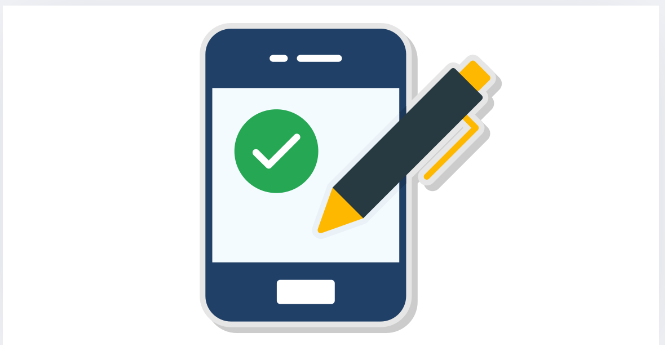
ここで注意書きをしっかり読んで、問題なければ「同意」ボタンをタップします。
このステップを完了することで、正式に乗り換え手続きが進みます。
楽天モバイルの画面に戻って申請完了を確認する
同意すると自動的に楽天モバイルの画面に戻ります。
「MNP予約番号が登録されました」と表示されていればOKです!
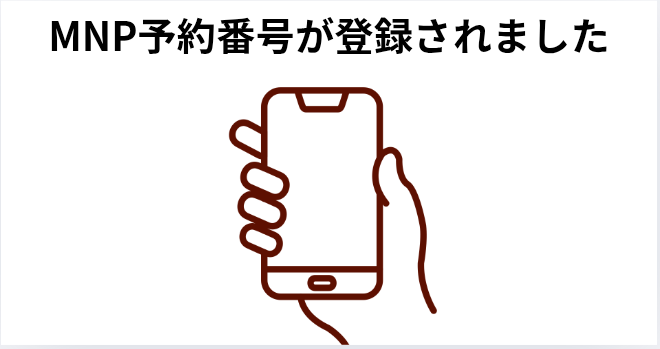
この時点で、乗り換え元の契約は解約手続き中になり、楽天モバイルへの転入準備が整っています。
「MNP転入を開始する」ボタンで開通手続きをしよう

SIMカード(またはeSIMのQRコード)が届いたら、my楽天モバイルに再びログインして「転入を開始する」ボタンを押します。
この操作をすることで、楽天モバイルの回線が正式に開通します!
数分~30分ほどで開通することが多いです。
SIM設定・APNの初期設定をして楽天モバイルを使い始めよう
最後に、届いたSIMをスマホに挿して、APNを行います。
eSIMの場合は、QRコードを読み取るだけで設定完了です。
設定が終わったら、スマホのアンテナが「Rakuten」に切り替わるのを確認して、インターネットに接続できるかテストしてみましょう。
これで、楽天モバイルのワンストップMNP手続きは完了!
今までの番号をそのまま使って、すぐに楽天回線を楽しめます。
▼楽天モバイル公式サイトて図解付きでくわしく開通手続きの手順を解説しています。
楽天モバイルのテザリングをやめたほうがいい人たち
楽天モバイルのテザリングはとても便利ですが、次のような方にはあまりおすすめできません。
また、テザリングはスマホのバッテリーをかなり消費するので、その点も注意が必要です。
それぞれ解説しますね。
安定したネット環境が絶対必要な方
安定したネット環境が重要な方には、楽天モバイルのテザリングはおすすめできません。
楽天モバイルのテザリングは無線接続なので、環境や時間帯によって通信速度や安定性が変わりやすいからです。
リモート会議中に急に映像が止まったり、動画が途切れたりすると困りますよね。
なので、通信の安定性を最優先に考える方は、光回線など固定回線の導入をおすすめします。
快適で途切れにくいネット環境が実現できますよ。
▼おすすめの光回線はこちら▼


通信エリアが自宅や職場で電波が弱い方
自宅や職場で楽天モバイルの電波が弱い場合、テザリングはおすすめできません。
電波が弱いと、ネットの遅延や急な接続切れが発生し、大きなストレスになるからです。
特に、仕事のWeb会議やオンラインゲームなど、安定性が求められる場面では致命的です。
たとえば、Zoom会議で音声や映像が途切れる、ゲームでラグや接続切れが起こるといった問題が発生します。
そのため、電波状況が悪い場所で利用する予定の方は、他のネット環境に切り替えを検討しましょう。
スマホのバッテリー消費を気にする方
スマホのバッテリー消費を抑えたい人には、テザリングの利用はおすすめしません。
テザリングは、長時間の利用では頻繁な充電が必要になるためです。
長時間外出先で使いたいのに、テザリングでスマホのバッテリーがすぐ切れてしまうという問題が発生します。
そのため、バッテリーを気にせず長時間使いたい場合は、モバイルルーターの利用を検討しましょう。
▼おすすめのモバイルルーター▼

楽天モバイルのテザリングを他サービスと比べてみた!
「他のサービスと比べてどうなの?」と感じている方も多いはずです。
そこで、楽天モバイルのテザリングをメインに、他社キャリア、ポケットWi-Fi、ホームルーターの3つの選択肢と徹底比較します。
あなたにぴったりのネット環境を見つけてくださいね。
これから具体的に「他の携帯キャリア」「ポケットWiFi」「ホームルーター」との違いを見ていきましょう。
ドコモ・au・ソフトバンクとどう違う?
結論、楽天モバイルはコスパ重視、ドコモやau、ソフトバンクは品質重視です。
楽天モバイルは安くて速度制限なしのプランが魅力ですが、大手キャリアは通信の安定性やエリアの広さが優れているからです。
ライトユーザーや節約したい人は楽天モバイルがピッタリで、動画をたくさん見たり速度を重視するなら大手キャリアがおすすめです。
自分の使い方と重視ポイントによって、どっちが向いているか選ぶといいですよ。
ポケットWiFiだとどっちが便利?
| 項目 | 楽天モバイルテザリング | ポケットWiFi |
|---|---|---|
| 料金 | スマホ料金内で済む | 機器のレンタル/購入料+通信料 |
| 利便性 | スマホだけで使える | 別端末が必要 |
| バッテリー消費 | スマホの電池を消耗 | 専用バッテリーで長持ち |
| 接続可能台数 | 同時接続少なめ | 複数台の接続が得意 |
| 通信速度 | 通常利用は十分 | 機種や場所による |
| 設定の簡単さ | スマホで完結 | 専用端末を設定 |
結論、楽天モバイルのテザリングはスマホ1台で手軽に使いたい人向け、ポケットWiFiは複数台で長時間使う人向けです。
テザリングはスマホの電池を消耗しやすいですが、端末が増えればポケットWiFiのほうが効率的だからです。
外出先で軽く作業したりSNSを使う程度ならテザリングで十分。
動画視聴や仕事で長時間使うならポケットWiFiが便利です。
使い方に合わせて選ぶのがおすすめですよ。
▼おすすめのポケットWiFi▼
ホームルーターと比べてどう?
| 項目 | 楽天モバイルテザリング | ホームルーター |
|---|---|---|
| 料金 | スマホ料金内で使える | 別途レンタルや購入が必要 |
| 利便性 | スマホ1台で完結 | 据え置きで安定 |
| 通信速度 | 時間帯や環境で変動 | 比較的安定して速い |
| バッテリー消費 | スマホの電池消耗が激しい | 電源に繋ぎっぱなしでOK |
| 接続台数 | 少数台向き | 複数台の同時接続に強い |
| 設置場所 | どこでも可能 | 家やオフィスなど固定場所が必要 |
| 設定の簡単さ | スマホで簡単設定 | ルーターの設定が必要な場合も |
楽天モバイルのテザリングは、外出先でも自宅でもコスパを重視する人の利用方法に合わせて選ぶのがおすすめです。
同じ楽天モバイルのサービスでも、持ち運びやすさと安定性・複数接続の可否が大きく異なるからです。
- 普段持ち歩くならテザリング
- 自宅でメイン回線にするならホームルーター
で安定した通信を選びましょう。
ご自身の利用シーンとコスパのバランスを見て、最適な接続方法を選んでください。
▼おすすめのホームルーター▼

テザリングの注意点も知っておこう
テザリングには利用時に気をつけるべき注意点があります。
バッテリー消費・通信速度・セキュリティなど、デメリットや制約があるからです。
- 大容量データのダウンロードや動画視聴は、すぐに通信制限を招く恐れある
- 長時間使うとスマホが熱くなり、バッテリーが急激に減る
- 公共の場でパスワードなしで接続すると情報漏洩のリスクがある
以上の点に注意し、用途や状況に合わせてテザリングの使い方を工夫しましょう。
楽天モバイルテザリングのやり方・設定方法を解説します!(iPhone/Android)
楽天モバイルのテザリング設定方法をiPhoneとAndroidそれぞれ簡潔に説明します。
iPhoneの場合
「設定」アプリを開く
ホーム画面にある歯車マークの「設定」アプリをタップしましょう。
「モバイル通信」→「インターネット共有」をタップ
設定画面内の「モバイル通信」メニューに進み、「インターネット共有」を選択します。
「ほかの人の接続を許可」をオンにする
「ほかの人の接続を許可」をオンにしましょう。
このスイッチをオンにすると、テザリングが有効になります。
設定ができたら、あとはパソコンやタブレットのWi-Fi設定からiPhoneの名前を探して接続するだけ!
パスワードはiPhoneの画面に出ているから、それを入力すればすぐにネットが使えますよ。
外でもサクッとネットできるから、急な仕事や調べ物にも安心です!
使い終わったら忘れずにテザリングをオフにして、バッテリーを節約しましよう。
Androidの場合
設定アプリを開く
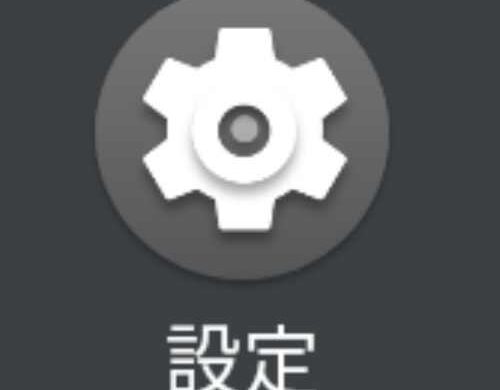
ホーム画面にある歯車マークの「設定」アプリをタップします。
「ネットワークとインターネット」→「アクセスポインとテザリング」または「接続と共有」を選択する
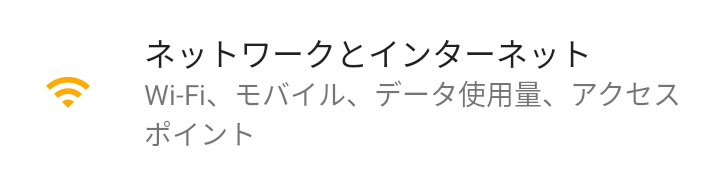
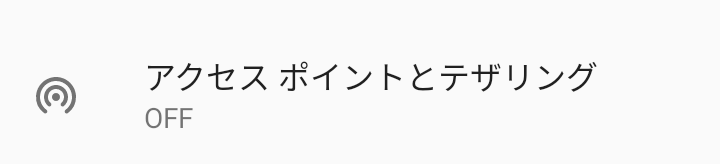
「ネットワークとインターネット」 → 「アクセスポイントとテザリング」または「接続と共有」を選択しましょう。
設定メニューの中から、インターネット接続に関する項目に進み、テザリングの設定項目を選択してください。
※機種によってメニュー名が異なります。
「Wi-Fiアクセスポイント」をオンにする
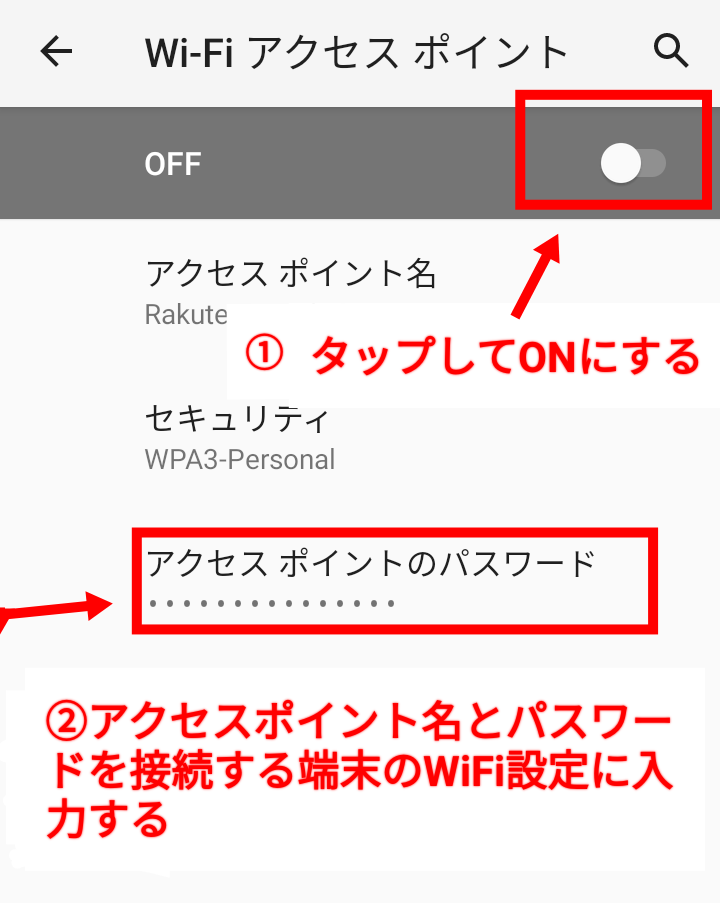
「Wi-Fiアクセスポイント」のスイッチをオンにします。
これでテザリングが有効になります。
両方とも操作はシンプルで、スマホ1台でネット環境をシェアできる便利な機能です。
急ぎで利用したいときにもサクッと使えますよ。
テザリングが不安定になるときの原因と対策
テザリングが不安定になることは意外とありますよね。
実はその原因はだいたい決まっていて、対策さえ知っていればかなり改善できます。
ここからは主な原因と、それぞれの対処方法をわかりやすく紹介していきます。
ぜひチェックして、快適なネット環境を手に入れましょう!
原因1:周波数帯が合っていない
テザリングが不安定になるのは、スマホと使っている周波数帯が合わない時です。
楽天モバイルは5Gや4Gのいろんな周波数を使っていて、端末が対応してない周波数帯にいると速度や接続が不安定になります。
- スマホを再起動してみよう。
- 電波の良い場所に移動しよう。
- 手動で4Gに切り替えてみよう。
これでうまく繋がれば、快適にネットできますよ!
原因2:接続端末が多すぎる
テザリングに同時にいろんな端末をつなぐと、通信が混み合って一台一台の速度が遅くなります。
スマホのパワーや回線にも限界があるからです。
- 必要な端末だけつなごう。
- 使い終わった端末はこまめにWi-Fiを切っておこう。
- もし遅いと思ったら、数台だけに絞って試してみよう。
これだけ意識すれば、テザリングもサクサク使えますよ!
楽天モバイルテザリングのよくある質問

楽天モバイルのテザリングについての質問に答えていきます。
テザリングは本当に無料で使えるの?
楽天モバイルのテザリング利用は追加料金なしで無料です。
月々の料金だけで、テザリングオプションの申し込みや別途費用は必要ありません。
余計なコストを気にせず気軽に使えますよ。
VPN接続でも使える?
VPNでも使えます!
テザリングはスマホのネットを使用しているので、VPNで繋いでも問題ありません。
毎日使っても通信制限はかからない?
はい。基本的に通信制限はかかりません。
【まとめ】楽天モバイルのテザリングは追加料金なしでコスパ抜群の選択肢です!
ここまで楽天モバイルのテザリングについて詳しく解説してきました。
最後に、要点をまとめておさらいしましょう。
- 楽天モバイルのテザリングは追加料金なしで無料
- 光回線から乗り換えたくなるほど速度が出る
- ゲームやリモートワークには少し不安定
- 接続端末が多いと通信品質が落ちる
- 長時間使うとスマホのバッテリー消費や発熱に注意
- 設定はiPhone・Androidともに簡単にできる
楽天モバイルのテザリングはコスパ最強で、日常使いにはかなり便利です。
もちろん場所や使い方によっては、不安定さもあるけど、追加料金なしでこの速度ならかなり優秀。
外出先でネット使いたい人や、節約志向の人にはすごく向いてますよ。
気をつけるポイントを押さえれば、快適にネット生活が楽しめるから、ぜひ活用してみてね!
筆者最後までご覧いただき、ありがとうございました!
これからも役立つ情報を分かりやすく発信していきます。
気になる内容や質問があればで遠慮なく教えてくださいね。
他の記事もぜひチェックしてみて、スマホ選びの参考にしていただけると幸いです!
楽天モバイルでお得に!ポイントも貯まる楽天モバイル

ahamoドコモ回線の安心感、しっかりつながるahamo
mineoドコモ・au・ソフトバンク回線から選べる回線のmineo
NUROモバイルはコスパ重視!シンプルで安いnuroモバイル